منصة أدوات PDF المجانية: تحويل ودمج وتقسيم وضغط الملفات بسهولة 2026
هل تحتاج إلى تعديل ملفات PDF بسرعة وبدون برامج معقدة؟ 🤔
الإجابة المختصرة: نعم، ومعظمنا يواجه هذا الموقف أسبوعياً. ملف PDF يحتاج تحويلاً سريعاً، أو صفحة زائدة تحتاج حذفاً، أو مستند يحتاج حماية بكلمة مرور قبل إرساله. تثبيت برنامج ضخم من أجل مهمة بسيطة مبالغة، وتصفح مواقع مجهولة لرفع ملفاتك الخاصة عليها مخاطرة لا داعي لها.
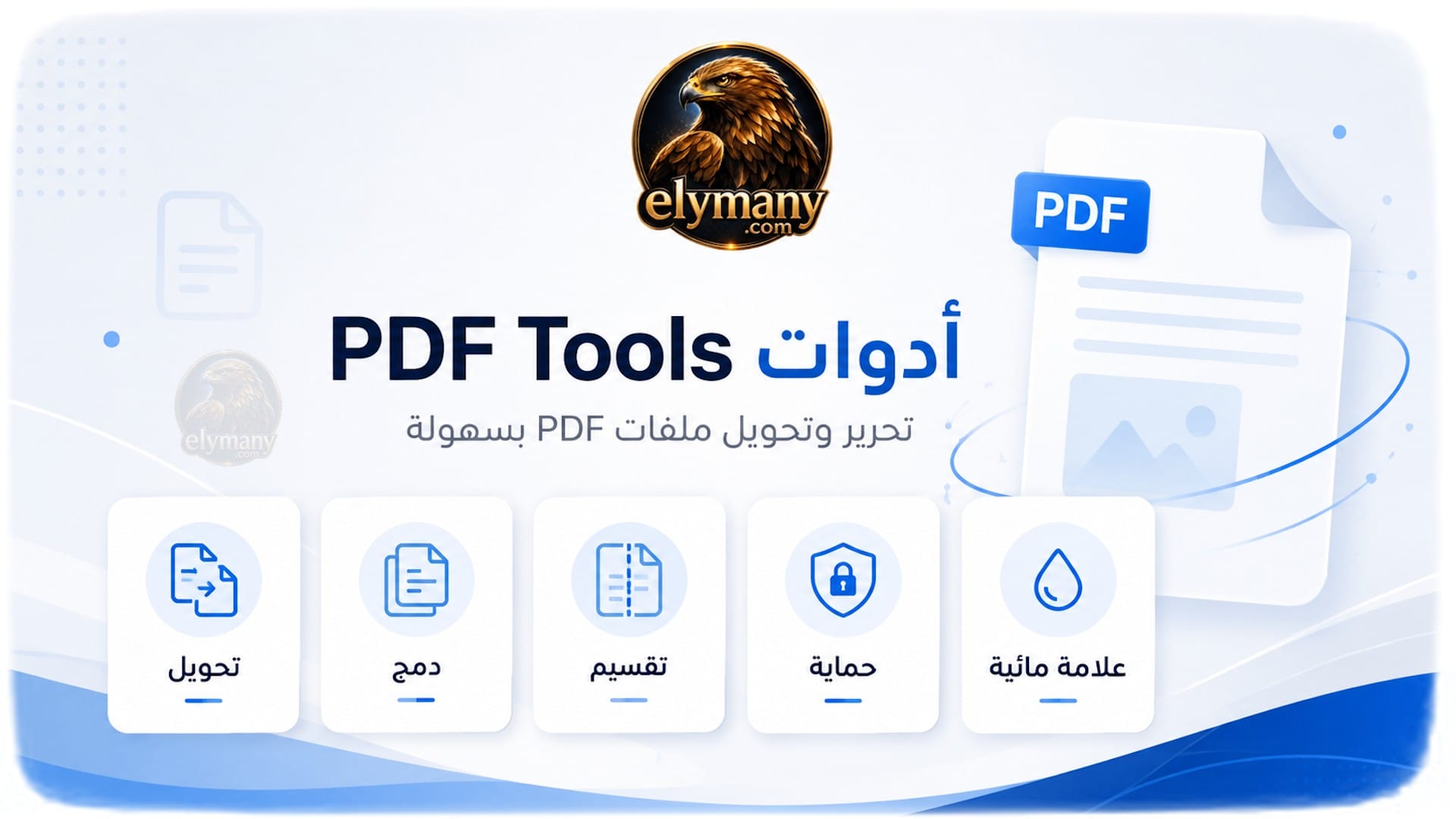
هنا تأتي فكرة منصة أدوات الـ PDF الذكية من موقع اليماني؛ لوحة تحكم واحدة تجمع أكثر الأدوات التي يحتاجها الطالب، صانع المحتوى، وصاحب العمل الصغير، دون تعقيد ودون رفع ملفاتك لأي سيرفر خارجي.
في هذا الدليل العملي من موقع اليماني ستعرف:
- 📄 كل أداة داخل المنصة وماذا تفعل بالضبط.
- 🔒 كيف تحافظ على خصوصية ملفاتك أثناء التعديل عليها.
- ⚙️ خطوات عملية لاستخدام أي أداة من الصفحة.
- ✅ نصائح لإدارة مستنداتك باحترافية أكبر.
- ❓ إجابات على الأسئلة الأكثر تكراراً حول أدوات PDF أونلاين.
كيف أعدّ فريق موقع اليماني هذا الدليل؟
هذا المقال توعوي وعملي بالدرجة الأولى؛ الهدف منه شرح وظيفة كل أداة داخل صفحة أدوات الـ PDF الذكية بلغة مبسطة، دون مبالغة في الوعود. الفريق اعتمد على تجربة استخدام الأدوات فعلياً، ومراجعة الوصف الفني لكل أداة، مع مقارنة بسيطة بينها وبين الحلول التقليدية مثل البرامج المكتبية.
لسنا هنا لإقناعك أن هذه الأدوات تغني عن كل برنامج احترافي متخصص، لكننا نوضح متى تكون خياراً عملياً وسريعاً، ومتى قد تحتاج فعلياً لبرنامج أكثر تخصصاً حسب طبيعة عملك.
ما الذي يميز منصة أدوات PDF الذكية من اليماني؟ 🧩
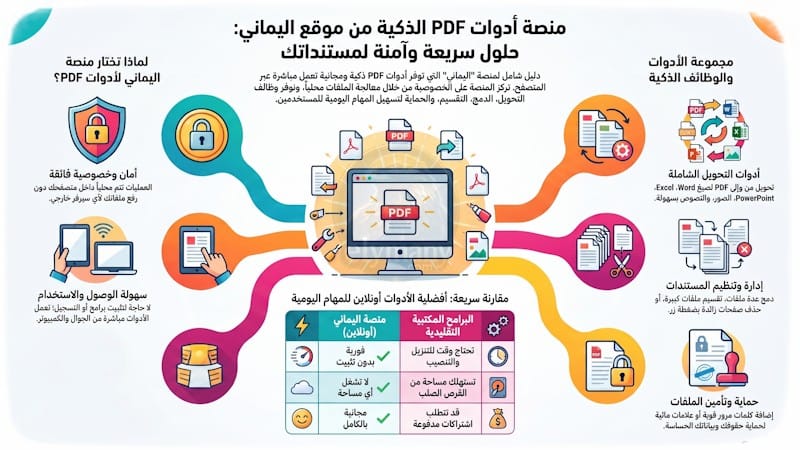
قبل التوسع في شرح كل أداة على حدة، من المفيد فهم الفكرة العامة للمنصة. باختصار، هي لوحة تحكم واحدة، بتصميم بطاقات نظيف، تختار منها الأداة التي تحتاجها فوراً دون تسجيل معقد أو خطوات إضافية.
- 🔐 أمان وخصوصية: العمليات تتم محلياً داخل متصفحك، وملفاتك لا تُرفع إلى أي سيرفر خارجي.
- ⚡ سرعة في الإنجاز: تحويل، دمج، أو ضغط الملف يتم بنقرات محدودة دون انتظار طويل.
- 🖥️ لا حاجة لتثبيت برامج: كل شيء يعمل من المتصفح مباشرة على الجوال أو الكمبيوتر.
- 🎯 واجهة واضحة: كل أداة في بطاقة منفصلة، فلا تشتت بين قوائم وخيارات معقدة.
- 👥 تناسب فئات مختلفة: طلاب، صناع محتوى، أصحاب مواقع، وموظفون يحتاجون تنظيم مستندات يومياً.
لأن المعالجة تتم داخل المتصفح، فسرعة الأداء تعتمد جزئياً على إمكانيات جهازك وحجم الملف نفسه، خصوصاً مع الملفات الكبيرة جداً.
أدوات التحويل: من PDF وإليه بصيغ مختلفة 🔄
هذا القسم من المنصة هو الأكثر استخداماً غالباً، لأن التحويل بين الصيغ حاجة شبه يومية لأي شخص يتعامل مع مستندات رسمية أو دراسية.
ملاحظة: يمكن تحريك الجدول يميناً ويساراً على الهاتف لعرض كل الأعمدة.
| الأداة | الوظيفة | مناسبة لـ |
|---|---|---|
| PDF إلى Word | تحويل الملف إلى DOCX قابل للتعديل | تعديل تقارير أو مستندات جاهزة |
| Word إلى PDF | تثبيت التنسيق قبل المشاركة | إرسال ملفات نهائية بدون تعديل |
| PDF إلى صور | استخراج صفحات كصور عالية الجودة | العروض والمشاركة السريعة |
| صور إلى PDF | تجميع صور متعددة في ملف واحد | الطباعة والأرشفة |
| PowerPoint إلى PDF | تثبيت شكل الشرائح قبل الإرسال | مشاركة عروض تقديمية |
| Excel إلى PDF | تحويل الجداول لصيغة ثابتة | تقارير مالية أو بيانات جاهزة للطباعة |
| نص إلى PDF | تحويل نص مكتوب أو ملصق مباشرة | ملاحظات وتقارير سريعة |
المصدر: وصف الأدوات في صفحة منصة أدوات الـ PDF الذكية – موقع اليماني.
كيف تدمج أو تقسّم ملفات PDF دون أخطاء؟
هذا هو القسم الذي يفيدك عندما تتعامل مع مستندات متعددة الصفحات، أو ملفات مبعثرة تحتاج ترتيباً. المنصة توفر ثلاث أدوات رئيسية هنا، وكل واحدة لها استخدام مختلف تماماً عن الأخرى.
- دمج PDF: يجمع عدة ملفات في مستند واحد مرتب، مفيد عند تجميع فواتير أو فصول كتاب متفرقة.
- تقسيم PDF: يفصل ملفاً كبيراً إلى ملفات مستقلة، أو يستخرج صفحات محددة منه.
- حذف صفحات PDF: يزيل صفحات زائدة أو خاطئة للحصول على نسخة نهائية أنظف.
الأفضل عملياً هو ترتيب الملفات قبل الدمج بأسماء واضحة (01، 02، 03…) حتى لا تختلط الصفحات داخل الملف النهائي.
إذا كان الملف يحتوي صفحات ممسوحة ضوئياً بزاوية خاطئة، استخدم أداة تدوير الصفحات قبل الدمج مباشرة، حتى لا تضطر لتكرار العملية لاحقاً.
حماية ملفاتك: كلمة المرور والعلامة المائية 🔏
حماية المستندات ليست رفاهية، خصوصاً إذا كان الملف يحتوي بيانات مالية أو محتوى تريد حفظ حقوقه قبل نشره. المنصة توفر لهذا الغرض أداتين رئيسيتين، بالإضافة لخيار العلامة المائية المذكور في وصف الصفحة.
- 🔑 حماية PDF بكلمة مرور: تمنع فتح الملف دون إذن، مناسبة للعقود والفواتير.
- 🔓 إزالة كلمة مرور PDF: مخصصة للملفات التي تملك حق الوصول إليها فعلياً، وتحتاج فتحها بشكل متكرر دون كتابة الرمز كل مرة.
- 💧 العلامة المائية: إضافة لوجو أو نص على الصفحات لحماية محتواك قبل مشاركته علناً.
لا تستخدم أداة إزالة كلمة المرور إلا مع ملفات تملك حق الوصول القانوني إليها، فتجاوز حماية ملفات لا تخصك قد يكون مخالفاً من الناحية القانونية والأخلاقية.
كيف تستخدم أي أداة من المنصة خطوة بخطوة؟
الخطوات شبه موحدة لكل الأدوات، وهذا أحد أسباب سهولة التعامل مع المنصة حتى لمن لا يملك خبرة تقنية.
- افتح صفحة أدوات الـ PDF الذكية من موقع اليماني.
- اختر البطاقة المناسبة لمهمتك (تحويل، دمج، ضغط، حماية…).
- ارفع الملف أو الملفات المطلوبة من جهازك.
- اضبط الإعدادات إن وُجدت (مثل كلمة المرور أو ترتيب الصفحات).
- اضغط زر التنفيذ، وانتظر ثوانٍ حتى تجهيز النتيجة.
- نزّل الملف النهائي مباشرة على جهازك.
مثال سريع: إذا أردت تجهيز عرض تقديمي لمشاركته بصيغة نهائية غير قابلة للتعديل، تفتح أداة PowerPoint إلى PDF، ترفع ملف الـ PPTX، وتحصل على نسخة PDF بنفس شكل الشرائح خلال لحظات.
أدوات أونلاين مقابل البرامج المكتبية التقليدية
سؤال يتكرر كثيراً: هل أدوات أونلاين مثل هذه تغني فعلياً عن برنامج مكتبي متخصص؟ الإجابة تعتمد على طبيعة استخدامك.
| المعيار | أدوات أونلاين (مثل منصة اليماني) | برنامج مكتبي مثبت |
|---|---|---|
| سرعة البدء | فورية، بدون تثبيت | تحتاج تنزيل وتثبيت أولاً |
| مساحة الجهاز | لا تشغل مساحة تخزين | تشغل مساحة قد تكون كبيرة |
| الميزات المتقدمة | تغطي المهام الشائعة والأساسية | قد تقدم خيارات تحرير أعمق للمحترفين |
| العمل بلا إنترنت | يحتاج فتح المتصفح على الأقل | يعمل غالباً بدون اتصال إنترنت |
المصدر: مقارنة تحريرية أعدّها فريق موقع اليماني بناءً على استخدام المنصة والاطلاع على وصف أدوات مشابهة في السوق.
باختصار، إذا كانت مهمتك يومية وبسيطة (تحويل، دمج، حماية سريعة)، فأداة أونلاين خيار عملي وسريع. أما إذا كنت تحتاج تحرير احترافي معقد لملفات PDF بشكل يومي مكثف، فقد يكون برنامج متخصص أنسب لطبيعة عملك.
نصائح عملية لإدارة ملفاتك بشكل أكثر احترافية ✅
- ✔️ راجع الصفحات قبل الدمج، واحذف أي صفحة زائدة أو فارغة.
- ✔️ اضغط الملفات الكبيرة قبل إرسالها بالبريد الإلكتروني أو رفعها على مواقع لها حد أقصى للحجم.
- ✔️ أضف علامة مائية للملفات التي تنشرها للجمهور، خصوصاً التقارير أو الكتيبات.
- ✔️ احتفظ بنسخة أصلية من الملف قبل أي تعديل، تحسباً لأي خطأ أثناء التحويل.
- ✔️ استخدم كلمة مرور قوية عند حماية مستند يحتوي بيانات حساسة.
من التجربة: كثير من المستخدمين يهملون خطوة مراجعة الصفحات بعد الدمج مباشرة، وهذا يؤدي أحياناً لاكتشاف ترتيب خاطئ بعد إرسال الملف بالفعل. تفادَ هذا بخطوة مراجعة سريعة قبل الإرسال النهائي.
هل أدوات PDF في موقع اليماني مجانية بالكامل؟
هل يتم رفع ملفاتي إلى سيرفر خارجي أثناء الاستخدام؟
ما الفرق بين ضغط PDF ودمج PDF؟
هل يحافظ تحويل PDF إلى Word على التنسيق بالكامل؟
كيف أحمي ملف PDF بكلمة مرور من المنصة؟
هل يمكن استخدام هذه الأدوات من الهاتف مباشرة؟
ماذا أفعل إذا نسيت كلمة مرور ملف PDF خاص بي؟
خاتمة المقالة
منصة أدوات الـ PDF الذكية من موقع اليماني تجمع في مكان واحد أكثر المهام تكراراً عند التعامل مع مستندات PDF: التحويل، الدمج، التقسيم، الحماية، وضغط الحجم. الميزة العملية الأبرز هي أن المعالجة تتم داخل متصفحك مباشرة، ما يمنحك خصوصية إضافية دون رفع ملفاتك لأي سيرفر خارجي.
في المقابل، هذه الأدوات تناسب المهام اليومية والشائعة أكثر من كونها بديلاً كاملاً عن برامج احترافية متخصصة لمن يحتاج تحريراً معقداً باستمرار. اختيارك بين الاثنين يعتمد على طبيعة عملك وحجم المهام التي تتعامل معها أسبوعياً.
افتح الآن صفحة أدوات الـ PDF الذكية، واختر أداة واحدة فقط لتجربتها على ملف بسيط لديك، ثم شاركنا رأيك في التعليقات.
هل جربت إحدى هذه الأدوات من قبل؟ شاركنا تجربتك في التعليقات، ولا تنسَ مشاركة المقال مع من يحتاج تنظيم ملفاته، وتقييم المقال بالنجوم أسفل الصفحة ⭐.

أدوات قد تهمك

فريق موقع اليماني
المقالات: 289مقالات مشابهة