
حماية واتساب من الاختراق وكيفية اكتشاف الأجهزة المرتبطة بحسابك 2026
كيف تعرف إن كان شخص آخر يستخدم حساب واتساب؟
تبدأ حماية واتساب من الاختراق بفتح قائمة الأجهزة المرتبطة وفحص الجلسات الموجودة فيها ثم تسجيل خروج أي جهاز لا تعرفه فربما بقي حسابك مفتوحاً على كمبيوتر قديم أو وافقت على ربط جهاز ظناً أنك تؤكد هويتك أو تشارك في مسابقة.
أما إذا خرج واتساب من هاتفك وأخبرك بأن رقمك سُجل على جهاز آخر فالمطلوب هو استرداد الحساب وليس الاكتفاء بتغيير إعدادات الخصوصية وسنوضح الحالتين حتى تختار الخطوة التي تناسب ما حدث معك.
في هذا الدليل العملي من موقع اليماني ستعرف:
- 🔎 طريقة اكتشاف الأجهزة المرتبطة بحسابك وفصل الجهاز الغريب.
- 🔐 تأمين التسجيل بكلمة مرور التحقق بخطوتين ومفتاح المرور.
- 📱 الفرق بين الأجهزة المرتبطة والأجهزة الموثوقة.
- 🛡️ إعدادات الحساب الصارمة وخيارات الخصوصية المفيدة.
- ☁️ تشفير النسخ الاحتياطية والتحكم في تنزيل الوسائط.
- 🔄 استعادة الحساب والتصرف عند فقدان الهاتف أو الشريحة.
كيف أعد فريق موقع اليماني هذا الدليل؟
يعتمد تحديث هذا الدليل على مقارنة المقالة القديمة بوثائق مساعدة واتساب والمواد الرسمية لميتا حول حماية الحساب مع مراجعة إعلانات ميزات الأمان خلال 2026 وخيارات تشفير النسخ الاحتياطية وجرى فصل وسائل تأمين تسجيل الدخول عن إعدادات الخصوصية وتنزيل الملفات حتى لا تُعرض وظيفة على أنها تؤدي دوراً آخر.
📌 اختلاف الواجهة والصور
تختلف أسماء الخيارات حسب النظام واللغة والإصدار وبعض الميزات تُطرح تدريجياً وصور الشرح المحفوظة من المقالة الأصلية تعرض واجهات أقدم لذلك استخدمها للاستدلال على الفكرة واتبع النص وخيارات نسختك عند اختلاف القوائم.
اكتشاف الأجهزة المرتبطة بحسابك خطوة بخطوة
الجهاز المرتبط هو جهاز تسمح له باستخدام حسابك إلى جانب الهاتف الأساسي مثل الكمبيوتر أو جهاز لوحي أو هاتف إضافي مدعوم وقد يستمر في العمل دون بقاء الهاتف الأساسي متصلاً بالإنترنت طوال الوقت ولذلك لا يكفي إغلاق الإنترنت على هاتفك لإنهاء جلسة لا تريدها.
- 📱 افتح واتساب على الهاتف الأساسي الذي تدير منه حسابك.
- ⚙️ على أندرويد افتح قائمة النقاط الثلاث ثم اختر الأجهزة المرتبطة.
- 🍎 على آيفون افتح إعدادات واتساب ثم الأجهزة المرتبطة وقد تصل إلى الإعدادات عبر صورة ملفك في بعض الواجهات.
- 🔎 افحص الأجهزة الظاهرة ونوع المتصفح أو النظام وبيانات النشاط التي يعرضها التطبيق.
- 🚪 اضغط على الجهاز الذي لا تعرفه ثم اختر تسجيل الخروج وكرر ذلك مع كل جلسة غير مطلوبة.
إذا ظهر Chrome مثلاً فلا يعني ذلك أنك عرفت صاحب الجهاز فهذا اسم المتصفح وقد يكون متصفحك أنت على كمبيوتر ربطته سابقاً وعندما تعجز عن تمييز جلسة يمكنك إنهاؤها ثم إعادة ربط جهازك المعروف عند الحاجة بدلاً من ترك وصول تشك فيه.
🔐 بعد فصل جهاز غريب
راجع من يستطيع فتح هاتفك ثم غير رمز قفل الشاشة إذا كان معروفاً لغيرك ولا تفترض أن فصل الجهاز يمحو ما سبق أن نسخه صاحبه أو التقط له صورة أثناء تمتعه بالوصول.
ما الذي لا تخبرك به قائمة الأجهزة؟
لا تثبت القائمة هوية الشخص الذي استخدم الجهاز ولا توفر لك خريطة مؤكدة لمكانه كما أن عدم وجود أجهزة مرتبطة لا ينفي اطلاع شخص على الهاتف نفسه وهو مفتوح لذلك تعامل معها كأداة لإدارة الوصول لا كفحص شامل لكل صور التجسس.
الأجهزة الموثوقة تختلف عن الأجهزة المرتبطة
قد يظهر داخل إعدادات التحقق بخطوتين خيار الأجهزة الموثوقة والمقصود به الأجهزة التي تعتمدها لتسهيل التحقق عند تسجيل الدخول أما الأجهزة المرتبطة فهي التي تسمح لها باستخدام محادثات الحساب بالتزامن مع هاتفك وخلط القائمتين قد يجعلك تراجع إحداهما وتنسى الأخرى.
- 💻 راجع جلسات واتساب ويب والكمبيوتر من الأجهزة المرتبطة.
- 🛡️ إذا ظهر خيار الأجهزة الموثوقة فانتقل إلى الإعدادات ثم الحساب ثم التحقق بخطوتين ثم الأجهزة الموثوقة وأزل الثقة عن جهاز لم تعد تستخدمه.
إزالة الثقة من جهاز ليست بديلاً عن تسجيل خروجه من الجلسات المرتبطة ولا تحتاج إلى البحث عن هذا الخيار إذا لم يظهر في نسختك بل راجع الخيارات المتاحة داخل التطبيق الرسمي.
علامات تستدعي فحص الحساب دون القفز إلى استنتاجات
- 📨 رسائل مرسلة من حسابك لم تكتبها أو طلبات أموال تصل إلى معارفك باسمك.
- 💻 جهاز مرتبط لا تستطيع التعرف إليه.
- 🔔 تنبيه بربط جهاز أو محاولة تسجيل لم تبدأها أنت.
- 🚪 خروج الحساب من الهاتف وظهور رسالة بتسجيل رقمك على جهاز جديد.
وصول كود تسجيل لم تطلبه لا يثبت نجاح الاختراق فقد يكون محاولة من شخص آخر أو خطأ في كتابة الرقم ولا ترسل الكود لمن يتصل ويقول إنه وصل إليك بالخطأ أما سخونة الهاتف أو بطؤه أو نفاد البطارية بسرعة فلا يكفي أي منها وحده للحكم بأن واتساب مخترق.
التحقق بخطوتين بعد الانتقال من PIN إلى كلمة مرور
رمز التسجيل هو الكود المؤقت الذي تستخدمه لإثبات امتلاك رقم الهاتف أما التحقق بخطوتين فيضيف وسيلة تحقق أخرى لحماية الحساب وقد أعلنت ميتا في أغسطس 2026 تطويره من رمز PIN المكون من ستة أرقام إلى كلمة مرور أطول تدعم الحروف والأرقام والرموز ولذلك لا يصح حصر الشرح الحالي في إنشاء ستة أرقام فقط.
- ⚙️ افتح الإعدادات ثم الحساب ثم التحقق بخطوتين.
- 🔐 فعّل الخيار أو افتح إدارة إعداداته إذا كان مفعلاً بالفعل.
- 🗝️ أنشئ كلمة مرور قوية وفريدة إذا عرضت نسختك هذا الخيار وإذا استمرت في عرض PIN فاتبع تعليماته ولا تستخدم رقماً متوقعاً.
- 📧 أضف بريداً إلكترونياً تملكه وأكمل التحقق منه وفق ما يطلبه التطبيق.
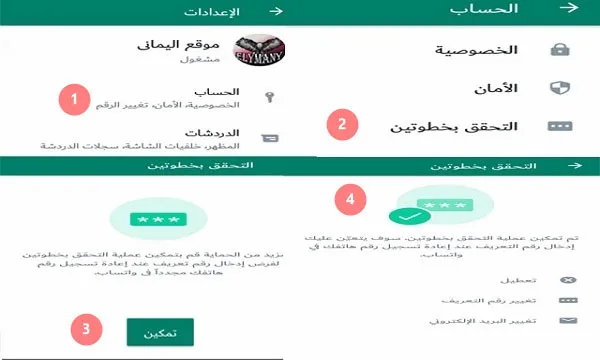
احفظ كلمة المرور في مدير كلمات مرور موثوق ولا تشاركها مع أي شخص وينطبق ذلك على كود التسجيل المؤقت حتى لو ادعى طالب الكود أنه من الدعم الفني أو أرسل الطلب من حساب صديق تعرفه.
تأمين البريد المرتبط بالحساب
افتح الإعدادات ثم الحساب ثم عنوان البريد الإلكتروني إذا أردت مراجعة البريد أو إضافته ثم تحقق من صحته وقد يتيح واتساب استخدام البريد المضاف والمتحقق منه ضمن تسجيل الدخول وفق شروط الخدمة لكن ذلك لا يجعله بديلاً دائماً عن الاحتفاظ برقمك وشريحتك النشطة.
حماية البريد بكلمة مرور مستقلة والتحقق الإضافي مهمة بقدر أهمية إضافته ولا يشترط استخدام Gmail تحديداً فالمطلوب عنوان تملكه فعلياً وتستطيع الوصول إليه بأمان.
ما مفتاح المرور وكيف تستخدمه لحماية الحساب؟
مفتاح المرور أو Passkey وسيلة لتأكيد هويتك بالبصمة أو الوجه أو رمز قفل الجهاز عند تسجيل الدخول المدعوم بدلاً من الاعتماد على كتابة كود في كل مرة وهو يختلف عن كلمة المرور التي تنشئها بنفسك كما يختلف عن قفل واجهة واتساب على الهاتف.
- ⚙️ ادخل إلى الإعدادات ثم الحساب ثم مفاتيح المرور.
- 👆 اختر إنشاء مفتاح مرور إذا كان متاحاً وأكمل تأكيد هويتك بالوسيلة التي يعرضها الهاتف.
- 🔒 راجع حساب النظام أو مدير كلمات المرور الذي سيحفظ المفتاح واحمِ الوصول إليه.
أعلنت ميتا أيضاً دعم إضافة أكثر من مفتاح مرور للحساب عند استخدام أجهزة أندرويد وiOS لكن ظهور هذا الخيار يعتمد على دعم جهازك ونسختك ولا يعفيك إنشاء المفتاح من مراجعة الأجهزة المرتبطة أو تأمين رقم الهاتف.
مقارنة وسائل حماية واتساب من الاختراق
| الوسيلة | وظيفتها | حدودها |
|---|---|---|
| التحقق بخطوتين | حماية إضافية عند التحقق من الحساب. | لا ينهي وحده وصولاً قائماً لشخص آخر. |
| مفتاح المرور | تأكيد الهوية بوسيلة أمان الجهاز في تسجيل الدخول المدعوم. | يحتاج إلى حماية الجهاز والحساب الذي يحفظ المفتاح. |
| قفل التطبيق | منع فتح واتساب محلياً دون التحقق المطلوب. | لا يسجل خروج الكمبيوتر أو الأجهزة الأخرى. |
| قفل الدردشة | وضع محادثات مختارة خلف تحقق إضافي. | ليس بديلاً عن تأمين الحساب كله. |
| تشفير النسخة الاحتياطية | حماية محتوى النسخة المحفوظة سحابياً. | يجب حفظ وسيلة الاستعادة المناسبة. |
📱 يمكنك تحريك الجدول يميناً ويساراً على الهاتف لعرض جميع البيانات.
تحديث التطبيق واستخدام النسخة الرسمية
استخدم واتساب مسنجر أو واتساب للأعمال من مصدرهما الرسمي بحسب احتياجك فنسخة الأعمال مخصصة للخدمات التجارية ولا تعني أن الحساب محمي تلقائياً أو أنه يغني عن إعدادات الأمان.
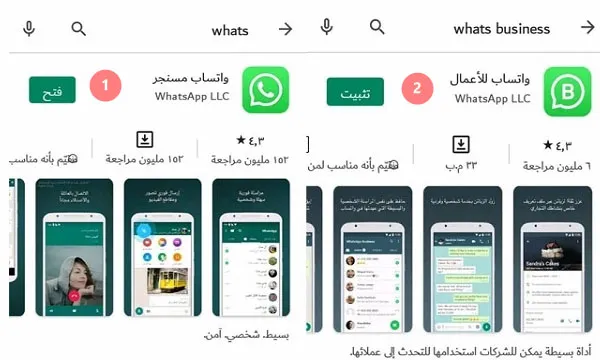
للتحديث افتح صفحة التطبيق في Google Play على أندرويد أو App Store على آيفون واضغط تحديث إذا كان متاحاً وحدث نظام الهاتف أيضاً لأن أمان المحادثات يتأثر بأمان الجهاز الذي يعرضها ولا تثبت ملفاً يصلك في رسالة بحجة أنه تحديث خاص يحمي الحساب.
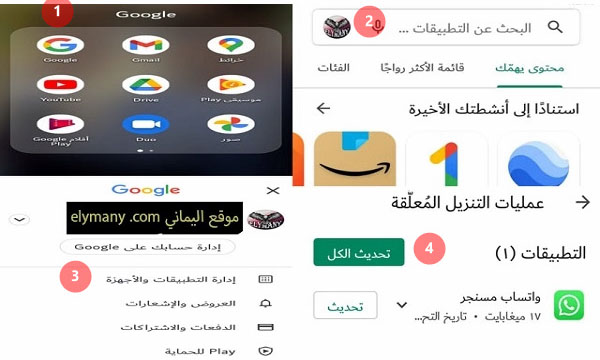
التحديث يغلق ثغرات معروفة ويصلح مشكلات لكنه لا يمنع شخصاً من خداعك للحصول على كود أو موافقة ربط وتجنب النسخ المعدلة التي تطلب منك منحها الوصول إلى المحادثات مقابل مزايا إضافية لا توفرها النسخة الرسمية.
طلبات ربط الأجهزة وروابط الاحتيال
قد يصلك طلب للتصويت أو المشاركة في مسابقة ثم يطلب منك صاحبه مسح رمز QR من داخل الأجهزة المرتبطة وهذا المربع المكون من نقاط وأشكال ليس خطراً بذاته لكن مسحه في شاشة الربط يمكن أن يمنح جهازاً آخر حق استخدام حسابك ولذلك لا توافق على ربط لم تبدأه أنت لجهاز تعرفه.
- 🔢 لا ترسل كود التسجيل أو كلمة مرور التحقق إلى أحد.
- 📷 لا تمسح رمز ربط ولا تدخل كود اقتران لإرضاء شخص يدعي أنه يوثق حسابك.
- ☎️ تحقق من طلب المال باتصال مستقل قبل التحويل حتى لو جاء من رقم قريب.
- 🌐 افتح موقع الجهة بنفسك عند طلب تسجيل الدخول أو الدفع بدلاً من اتباع رابط مفاجئ.
لا يمكن الحكم على كل روابط التهنئة أو الهجرة أو المسابقات بأنها ملغمة لمجرد موضوعها لكن الاستعجال وطلب الأكواد والانتقال إلى صفحة مقلدة علامات تستحق التوقف وللمزيد راجع كيفية تصفح مواقع الويب لفهم عنوان الموقع والتعامل مع الصفحات المشبوهة.
إعدادات الحساب الصارمة للحالات التي تحتاج حماية أعلى
أضاف واتساب خلال 2026 ميزة إعدادات الحساب الصارمة Strict Account Settings للأشخاص الذين قد يتعرضون لهجمات متقدمة مثل الصحفيين والشخصيات العامة وتجمع الميزة قيوداً أشد منها حظر مرفقات ووسائط من مرسلين غير معروفين وإسكات مكالمات مجهولة مع تغييرات قد تحد من بعض الاستخدامات المعتادة.
🛡️ مكان الخيار ومتى تفكر فيه
افتح الإعدادات ثم الخصوصية ثم الإعدادات المتقدمة وابحث عن إعدادات الحساب الصارمة إذا كانت متاحة واقرأ القيود قبل التفعيل خصوصاً إذا كنت تستقبل ملفات ومكالمات عمل من أشخاص لم تحفظ أرقامهم فهي خيار لحاجة محددة وليست خطوة إلزامية لكل مستخدم.
ضبط المكالمات والخصوصية دون الخلط بينها وبين تأمين التسجيل
إسكات المتصلين المجهولين
من الإعدادات ثم الخصوصية ثم المكالمات فعّل إسكات المتصلين المجهولين إذا كنت تتلقى مكالمات مزعجة فالخيار يقلل المقاطعة ولا يعني حظر جميع الأرقام غير المحفوظة كما قد يفوتك رنين مكالمة تنتظرها من طبيب أو مندوب أو عميل جديد.
حماية عنوان IP أثناء المكالمات
عنوان IP هو عنوان اتصالك بالإنترنت وقد يكشف معلومات عامة عن الشبكة أو المنطقة ولتقليل كشفه للطرف الآخر افتح الإعدادات ثم الخصوصية ثم الإعدادات المتقدمة ثم حماية عنوان IP في المكالمات فتُمرر المكالمات عبر خوادم واتساب بدلاً من الاتصال المباشر وقد تتأثر الجودة ولا يعني تشغيله إخفاء كل معلوماتك أو منع سرقة الحساب.
فحص الخصوصية والمجموعات
- 👤 راجع من يرى صورتك وآخر ظهورك ومعلوماتك من إعدادات الخصوصية.
- 👥 افتح خصوصية المجموعات واختر من يستطيع إضافتك بدلاً من ترك الإضافة مفتوحة دون حاجة.
- 🔗 راجع خيار تعطيل معاينات الروابط ضمن الإعدادات المتقدمة إذا كان متاحاً ولا تعتبره بديلاً عن فحص الرابط نفسه.
- 📨 إذا ظهر حظر رسائل الحسابات المجهولة فاقرأ وصفه لأنه يخص تدفقات الرسائل المرتفعة ولا يعني رفض كل رسالة من رقم جديد.
قفل التطبيق والمحادثات على الهاتف
عندما تعطي هاتفك لشخص وهو مفتوح فقد يتمكن من قراءة المحادثات دون الحاجة إلى سرقة رقمك لذلك ضع قفلاً قوياً للشاشة ثم راجع قفل التطبيق أو قفل الشاشة داخل خصوصية واتساب وفق ما يدعمه الهاتف ولا تعتمد على تطبيق قفل مجهول يطلب صلاحيات واسعة.
- 👆 فعّل قفل واتساب بالبصمة أو الوجه إذا كان متاحاً وحدد مهلة القفل المناسبة.
- 💬 استخدم قفل الدردشة للمحادثات الحساسة وراجع إعداد الرمز السري عندما يظهر.
- 🔔 أخفِ معاينات الرسائل من شاشة القفل إذا كانت تكشف محتوى خاصاً.
هذه الخيارات تحمي الوصول المحلي ولا تفصل الأجهزة المرتبطة ومن المهم أيضاً تذكر أن التشفير التام بين الطرفين يحمي نقل المحادثة لكنه لا يمنع مستلم الرسالة من حفظها أو شخصاً يستخدم هاتفاً مفتوحاً من رؤيتها.
تشفير النسخة الاحتياطية بدلاً من تعطيلها تلقائياً
إذا كنت تحتاج محادثاتك عند تعطل الهاتف أو استبداله فراجع النسخة الاحتياطية قبل إيقافها لأن تعطيل النسخ قد يتركك دون وسيلة لاستعادة السجل والحل المناسب لكثير من المستخدمين هو تفعيل التشفير التام بين الطرفين للنسخة السحابية مع تأمين حساب Google أو Apple المرتبط بها.
- ⚙️ افتح الإعدادات ثم الدردشات ثم نسخ احتياطي للدردشات.
- ☁️ اختر نسخة احتياطية مشفرة تماماً بين الطرفين أو الاسم المقابل في نسختك.
- 🗝️ اتبع طريقة الحماية المتاحة مثل كلمة مرور أو مفتاح تشفير أو مفتاح مرور.
- ✅ أكمل إنشاء النسخة وراجع حالتها واحفظ وسيلة استعادتها بأمان.
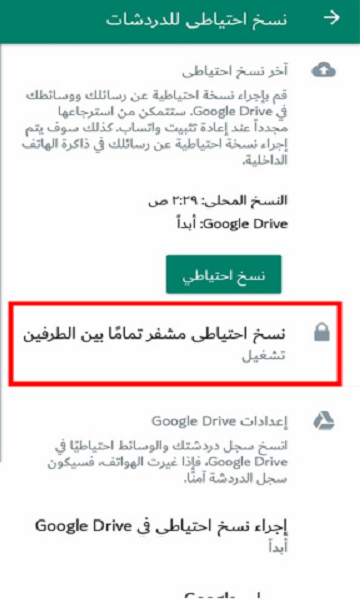
التشفير التام بين الطرفين يعني أن محتوى المحادثة لا يكون مقروءاً للجهات الوسيطة وتفعيل تشفير النسخة يمد هذه الحماية إلى سجل الرسائل المحفوظ في الخدمة السحابية وقد أضاف واتساب حماية النسخة بمفتاح مرور يعتمد على البصمة أو الوجه أو قفل الشاشة وهذا إعداد خاص بالنسخة الاحتياطية فلا تفترض أن إنشاء مفتاح لتسجيل الدخول يعني تفعيل تشفير النسخة تلقائياً بل افحص كل إعداد على حدة.
☁️ قبل اختيار وسيلة الاستعادة
عند استخدام كلمة مرور أو مفتاح تشفير قد يتعذر فتح النسخة إذا فقدت بياناتها مع فقدان الوصول إلى الحساب لذلك احتفظ بما تحتاجه للاستعادة في مكان آمن خارج الهاتف الذي قد تفقده.
إذا كنت لا تريد نسخة سحابية
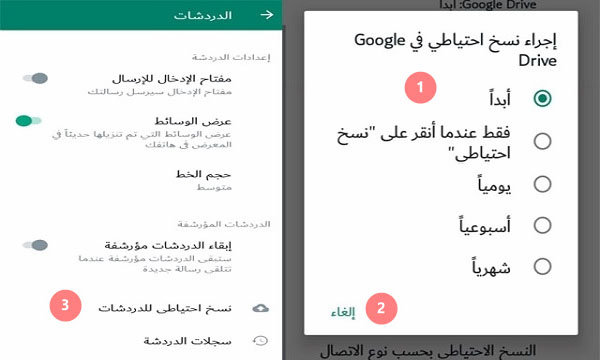
يمكنك إيقاف النسخ التلقائي من إعداداته إذا كنت تقبل احتمال فقدان المحادثات لكن لا تفترض أن ذلك يحذف نسخة قديمة من Google أو iCloud فحذف النسخة المحفوظة إجراء منفصل يحتاج إلى مراجعة قبل تنفيذه.
تنزيل الوسائط وإخفاؤها من معرض الهاتف
التحكم في تنزيل الصور والفيديوهات والمستندات يساعدك على إدارة المساحة والبيانات لكنه لا يضمن منع الاختراق ولا يصح اعتبار الفيديوهات آمنة دائماً أو الصور خطرة دائماً فالملف ومصدره والتطبيق الذي يعالجه كلها عوامل مهمة.
- 📱 على أندرويد افتح الإعدادات ثم التخزين والبيانات وراجع التنزيل التلقائي عند استخدام بيانات المحمول وWi-Fi والتجوال ثم أزل أنواع الملفات التي لا تريد تنزيلها تلقائياً.
- 🍎 على آيفون افتح الإعدادات ثم التخزين والبيانات ثم اختر نوع الوسائط وحدد أبداً إذا أردت تنزيله يدوياً.
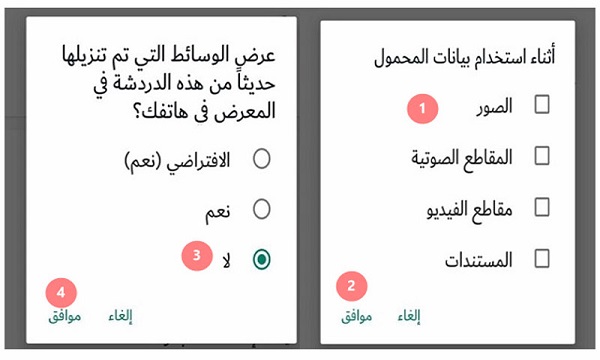
أما عرض الوسائط في أندرويد أو الحفظ في الصور في آيفون فيتحكم في ظهور المحتوى بتطبيق الصور حسب الإعداد المتاح وإخفاء صور مجموعة من المعرض لا يعني أنك أوقفت تنزيلها من داخل واتساب ولا يؤدي إلى حذف ملفات سابقة.
استرجاع حساب واتساب إذا سُجل رقمك على هاتف آخر
لا تبدأ بحذف التطبيق فالخطوة الأساسية هي إعادة تسجيل رقمك من التطبيق الرسمي على هاتف آمن وقد يؤدي الحذف دون مراجعة النسخة الاحتياطية إلى فقدان محادثات لم تحفظها.
- 📲 اختر تسجيل الدخول مجدداً وأدخل رقمك بالصيغة الدولية.
- 🔢 أدخل رمز التسجيل الذي يصلك بالوسيلة المتاحة لحسابك ولا ترسله لأي شخص يساعدك.
- 🔐 أكمل التحقق الإضافي وإذا طُلب PIN أو كلمة مرور لا تعرفها فافتح مسار الاستعادة واتبع تعليمات التطبيق.
- 💻 بعد استعادة الوصول راجع الأجهزة المرتبطة وإعدادات الثقة ووسائل حماية الحساب.
بحسب إرشادات واتساب يُسجل خروج الأجهزة الأخرى عند إعادة تسجيل الحساب برمز التحقق لكن قد تحتاج إلى انتظار لإكمال خطوة تحقق إضافية وفي بعض حالات تعذر معرفة PIN تشير التعليمات إلى سبعة أيام لذلك لا توجد مدة واحدة مضمونة لعودة جميع الحسابات.
أبلغ معارفك سريعاً إذا انتحل أحد شخصيتك وطلب أموالاً باسمك ولا تنتظر انتهاء الاسترداد لتحذيرهم وتجنب خدمات استرجاع مدفوعة تطلب كود التسجيل أو بيانات حسابك لأنها تمنح الغريب وسيلة للوصول بدلاً من حل المشكلة.
📖 هل تظهر للمهاجم محادثاتك السابقة؟
تسجيل رقمك على هاتف جديد لا يمنح صاحبه تلقائياً سجل محادثاتك القديم أما الوصول إلى جهاز مرتبط أو هاتفك المفتوح أو نسخة احتياطية فحالات أخرى لها شروطها ولذلك لا يصح الجزم بأن سرقة الرقم تكشف كل صورك القديمة تلقائياً.
ماذا تفعل عند فقدان الشريحة أو الهاتف؟
اتصل بشركة الاتصالات لإيقاف الشريحة المفقودة وطلب بديلة بالرقم نفسه ثم استخدم وسائل قفل الهاتف عن بعد المتاحة في حساب جهازك واسترد واتساب على جهاز آمن مع مراجعة بريدك وحساب النظام إذا كنت تخشى أن الهاتف المفقود كان مفتوحاً.
الانتقال إلى رقم جديد
إذا كنت تستطيع فتح واتساب على هاتفك الأساسي وتريد ترك رقمك القديم فاستخدم الإعدادات ثم الحساب ثم تغيير الرقم وأكمل التحقق من الرقم الجديد فهذه هي الأداة المخصصة لنقل معلومات الحساب ولا يكفي تبديل الشريحة أو كتابة الرقم الجديد في وصفك.
مراجعة سريعة قبل إنهاء إعدادات الأمان
- ✅ فحصت الأجهزة المرتبطة وسجلت خروج الجلسات غير المطلوبة.
- ✅ راجعت التحقق بخطوتين ومفتاح المرور وبريد الحساب.
- ✅ حدثت التطبيق والنظام وحميت قفل الهاتف.
- ✅ راجعت الأجهزة الموثوقة إذا كان الخيار متاحاً.
- ✅ تأكدت من تشفير النسخة الاحتياطية وحفظ وسيلة استعادتها.
- ✅ فهمت الفرق بين إعدادات الخصوصية ووسائل استرداد الحساب.
أسئلة شائعة عن حماية واتساب من الاختراق
هل عدم وجود أجهزة مرتبطة يثبت أن الحساب آمن تماماً؟
هل تغيير كلمة المرور يفصل من يستخدم حسابي؟
هل مفتاح المرور هو نفسه قفل واتساب بالبصمة؟
هل أحتاج إلى تشغيل إعدادات الحساب الصارمة؟
هل إغلاق المتصفح ينهي واتساب ويب؟
هل يستطيع شخص اختراق واتساب بمجرد معرفة رقمي؟
لماذا لا تظهر بعض الإعدادات المذكورة على هاتفي؟
حماية الحساب تبدأ بمراجعة الوصول إليه
حماية واتساب من الاختراق تصبح أوضح عندما تعرف وظيفة كل إعداد فابدأ بالأجهزة التي تستخدم حسابك ثم أمّن تسجيل الدخول والهاتف والنسخة الاحتياطية واختر إعدادات الخصوصية التي تناسبك وإذا فقدت الوصول فابدأ بالاسترداد بدلاً من الاكتفاء بتغيير كلمة مرور أو حذف التطبيق.
✨ شاركنا رأيك!
هل راجعت الأجهزة المرتبطة بحسابك من قبل؟ شاركنا تجربتك أو سؤالك في التعليقات دون نشر رقمك أو أي رمز تحقق وقيّم المقالة بالنجوم ⭐⭐⭐⭐⭐ إذا وجدتها مفيدة.
تواصل مع فريق موقع اليماني.

المصادر والمراجع
🌐 وثائق واتساب وإعلانات ميتا الرسمية
- ميتا: ميزات أمان الحساب في أغسطس 2026 تطوير التحقق بخطوتين ومفاتيح المرور
- واتساب: التحقق بخطوتين والأجهزة الموثوقة الفرق بين الأجهزة الموثوقة والمرتبطة
- واتساب: فحص الأجهزة المرتبطة إدارة الجلسات وحدود المعلومات المتاحة
- واتساب: إلغاء ربط جهاز تسجيل خروج الأجهزة الإضافية
- واتساب: البريد والتحقق واستعادة الوصول دور البريد وشروط استخدامه مع رقم الهاتف
- واتساب: إعدادات الحساب الصارمة وظيفة الميزة والفئات التي قد تحتاجها
- واتساب: حماية عنوان IP في المكالمات طريقة التفعيل وتأثير تمرير المكالمات
- واتساب: إعدادات الخصوصية خيارات الظهور والمجموعات والإعدادات المتقدمة
- واتساب: نصائح أمان الحساب قفل التطبيق والمحادثات وحدود وسائل الحماية
- ميتا: تشفير النسخ الاحتياطية بمفتاح مرور خيارات حماية النسخة السحابية
- واتساب: النسخ الاحتياطية المشفرة التشفير ووسائل استعادة النسخ
- واتساب: التنزيل التلقائي ضبط تنزيل الوسائط على أندرويد وآيفون
- واتساب: استرداد حساب تم اختراقه إعادة التسجيل والتحقق الإضافي
- واتساب: تغيير رقم الهاتف نقل الحساب إلى رقم جديد

فريق موقع اليماني
المقالات: 295مقالات مشابهة






بارك الله فيكم وفي موقعكم المتميز
نشكركم على زيارة موقعنا ونتمنى أن ما نقدمه يفيدكم بأذن الله تعالى.
مع تحياتي فريق موقع اليماني.