كيفية تصفح مواقع الويب للمبتدئين والبحث والترجمة بأمان 2026

كيف تبدأ تصفح مواقع الويب بسهولة؟
يمكنك تعلم كيفية تصفح مواقع الويب بالبدء بصفحة واحدة تفتحها ثم تقرأ محتواها وتنتقل من خلالها إلى ما تحتاجه والخطوة الأولى هي تشغيل المتصفح وكتابة اسم الموضوع في شريط البحث أو إدخال رابط الموقع مباشرة إذا كان لديك عنوانه.
وإذا وصلت إلى موقع بلغة أجنبية أو لم تجد زر القائمة فلا تتوقف عند هذه النقطة فالصور والخطوات التالية توضح طريقة البحث وفتح الروابط والترجمة على الهاتف والكمبيوتر.
في هذا الدليل العملي من موقع اليماني ستعرف:
- 🌐 الفرق بين المتصفح ومحرك البحث والموقع الإلكتروني.
- 🔎 البحث عن المعلومات واختيار النتيجة المناسبة.
- 📱 استخدام قوائم المواقع وفتح الروابط والتنقل بين الصفحات.
- 🌍 ترجمة صفحة كاملة أو نص قصير إلى العربية.
- 📌 البحث داخل الصفحة وحفظ الروابط للرجوع إليها.
- 🛡️ فحص الروابط المشبوهة وتجنب الأخطاء التي تعرض بياناتك للخطر.
كيف أعد فريق موقع اليماني هذا الدليل؟
يستند هذا التحديث إلى مراجعة المقالة الأصلية وصورها مع الرجوع إلى تعليمات مساعدة Google Chrome الخاصة بالبحث والترجمة وعلامات التبويب وإلى توثيق VirusTotal لشرح نتائج فحص الروابط بدقة مع الفصل بين الخطوات العملية وحدود أدوات الحماية.
📷 ملاحظة عن الصور
الصور من الشرح الأصلي وتوضح الفكرة العامة وقد تختلف واجهة المتصفح وشكل الموقع وأماكن الأزرار بحسب الجهاز والإصدار ولعرض أي صورة بحجم أكبر اضغط عليها.
ما الفرق بين المتصفح وجوجل والموقع الإلكتروني؟
هناك ثلاثة أسماء تتكرر أثناء استخدام الإنترنت وقد تبدو للمبتدئ كأنها شيء واحد بينما يؤدي كل منها وظيفة مختلفة:
المتصفح تطبيق تفتحه على جهازك لعرض الصفحات مثل كروم Chrome أو إيدج Edge أو فايرفوكس Firefox أو سفاري Safari أما محرك البحث فهو خدمة تكتب فيها سؤالك فتقترح صفحات تتعلق به مثل بحث جوجل الذي يمكن استخدامه من كروم أو من متصفح آخر.
أما الموقع الإلكتروني فهو المكان الذي تصل إليه لتقرأ أو تستخدم خدمة مثل موقع اليماني الذي يضم مقالات وصفحات متعددة وله عنوان هو elymany.com وبذلك تفتح المتصفح أولاً ثم تستخدم محرك البحث عند الحاجة للوصول إلى موقع أو صفحة.

للبدء ابحث عن أيقونة المتصفح ضمن تطبيقات جهازك وإذا لم تجد كروم يمكنك استخدام المتصفح الموجود بالفعل أو تثبيت متصفح مناسب من المتجر الرسمي أو موقع الشركة المنتجة فلا يلزم أن تتطابق تطبيقات جهازك مع جميع الأيقونات في الصورة.
كيفية تصفح مواقع الويب بالبحث أو بالرابط المباشر
البحث عن موضوع أو اسم موقع
شريط العنوان هو الحقل الذي يعرض عنوان الصفحة المفتوحة ويمكنك أيضاً كتابة عبارة بحث فيه وقد تجده أعلى الشاشة أو أسفلها بحسب إعدادات المتصفح.
- افتح المتصفح واضغط على شريط العنوان الذي يظهر فيه عنوان الصفحة أو عبارة البحث.
- اكتب عبارة محددة مثل «موقع اليماني» أو «طريقة ترجمة صفحة إلى العربية».
- اضغط زر البحث في لوحة الهاتف أو مفتاح Enter على الكمبيوتر.
- اقرأ النتائج واختر الصفحة التي تتناسب مع سؤالك والجهة التي تريد الوصول إليها.

جرب كتابة «موقع اليماني» كما في الصورة ثم لاحظ النتائج التي تظهر وإذا كنت تبحث عن وظيفة فأضف المهنة والمدينة مثل «وظائف محاسبين في القاهرة» فالكلمات المحددة تساعد على تقليل النتائج البعيدة عن طلبك.
فتح موقع تعرف عنوانه
اضغط على شريط العنوان ثم اكتب عنوان الموقع مثل https://elymany.com واضغط انتقال أو Enter وإذا نسخت رابطاً كاملاً من مصدر موثوق يمكنك لصقه في الشريط نفسه للوصول إلى الصفحة المقصودة دون البحث عن اسمها من جديد.
كيف تختار نتيجة البحث المناسبة؟
قبل فتح أي نتيجة اقرأ عنوانها والوصف المكتوب تحتها ثم انظر إلى اسم الموقع أو اسم النطاق وهو عنوانه الأساسي مثل elymany.com وقد يظهر بجوار هذه المعلومات شعار أو صورة أو تفاصيل أخرى بحسب نوع النتيجة.

- 🔎 اقرأ العنوان: تأكد أنه يجيب عن السؤال الذي كتبته بدلاً من فتح أول نتيجة تلقائياً.
- 🌐 راجع اسم النطاق: عند البحث عن خدمة رسمية تأكد أنك داخل موقع الجهة المعنية وتحقق من العنوان كاملاً.
- 📅 انتبه لحداثة المعلومة: مواعيد التقديم والشروط والأسعار قد تتغير حتى لو بقيت الصفحة ظاهرة في البحث.
- 📣 ميز الإعلان: ظهور نتيجة مدفوعة لا يعني أنها الجهة الرسمية أو أنها الأنسب لطلبك.
وجود الصفحة في أول النتائج لا يكفي للحكم على صحتها فلو كنت تبحث عن تقديم رسمي للهجرة استخدم المقالة لفهم البرنامج ثم انتقل إلى الجهة الحكومية للتحقق من شروطه ولا تعتمد على الشعار وحده لأن تقليده سهل.
التنقل داخل المواقع واستخدام القائمة
ابحث عن أسماء الأقسام أعلى الموقع وإذا لم تظهر على الهاتف فابحث عن زر يحمل ثلاثة خطوط أو كلمة «القائمة» واضغط عليه لإظهار الأقسام التي يمكنك زيارتها وقد يعرض الكمبيوتر هذه الأقسام مباشرة لأن شاشته أوسع.

بعد فتح القائمة اضغط اسم القسم الذي تريده مثل «بنك المعلومات» أما السهم الصغير بجوار الاسم فقد يفتح قائمة فرعية أي اختيارات إضافية تندرج تحت القسم نفسه وتوضح الصورتان الفكرة من تصميم سابق للموقع.

متى يفيد تدوير شاشة الهاتف؟
إذا كانت صورة أو صفحة عريضة يصعب قراءتها فجرب إمساك الهاتف أفقياً بعد تفعيل التدوير التلقائي وهو خيار يسمح لاتجاه العرض بالتغير مع حركة الجهاز وفي كثير من هواتف أندرويد يظهر ضمن لوحة الإعدادات السريعة التي تفتحها بالسحب من أعلى الشاشة مرة أو مرتين.

قد تجد اسم الخيار أو مكانه مختلفاً عن الصورة وبعض التطبيقات لا تدعم الدوران حتى مع تفعيله لذلك استخدمه عندما يفيدك في القراءة ولا تعتبره خطوة لازمة لفتح المواقع.
كيف تفتح الروابط وتعود إلى المقالة؟
اضغط على النص أو الزر المرتبط بالصفحة التي تريد فتحها فقد ينقلك إلى مقالة داخل الموقع أو إلى موقع آخر مثل جهة تقديم رسمية وفي الصورة مثال لرابط موجود داخل إحدى المقالات.

أحياناً تفتح الصفحة مكان المقالة وأحياناً تظهر في علامة تبويب جديدة وهي مساحة مستقلة لفتح صفحة أخرى داخل المتصفح دون إغلاق الأولى ويمكنك التبديل بين الصفحات من زر علامات التبويب على الهاتف أو أسمائها أعلى نافذة الكمبيوتر.
- ↩️ للعودة: استخدم زر الرجوع إذا فتحت الصفحة في علامة التبويب نفسها.
- 📑 إذا فتحت صفحة جديدة: انتقل إلى قائمة علامات التبويب واختر المقالة الأصلية أو أغلق التبويب الجديد بعد الانتهاء.
- 🔗 لفتح الرابط دون مغادرة المقالة: اضغط عليه مطولاً على الهاتف واختر الفتح في علامة تبويب جديدة أو استخدم زر الفأرة الأيمن على الكمبيوتر.
- 📋 لنسخ الرابط: اضغط عليه مطولاً واختر نسخ عنوان الرابط أو انسخ عنوان الصفحة من شريط المتصفح.
إذا فتح الرابط داخل تطبيق مثل فيسبوك أو واتساب ولم تجد خيارات الترجمة فابحث في قائمة التطبيق عن فتح في المتصفح أو انسخ الرابط وافتحه في كروم وقد تختلف تسمية الخيار بحسب التطبيق.
طريقة ترجمة مواقع الويب إلى العربية
إذا ظهر الموقع بلغة لا تفهمها فابحث أولاً عن اختيار اللغة داخل الموقع نفسه فقد تتوفر نسخة عربية وإذا لم تجدها يمكنك استخدام ترجمة Chrome التي تعرض محتوى الصفحة بلغة تختارها وقد يقترحها المتصفح تلقائياً عند فتح الصفحة.
ترجمة الصفحة على هاتف أندرويد
- افتح الصفحة المطلوبة في تطبيق Chrome وانتظر تحميل محتواها.
- اضغط قائمة المزيد التي تظهر عادة برمز ثلاث نقاط ثم اختر ترجمة.
- اختر العربية وإذا لم تظهر بين الخيارات افتح إعدادات الترجمة أو قائمة اللغات المتاحة.
- انتظر ظهور النص المترجم ويمكنك الرجوع إلى اللغة الأصلية من خيارات الترجمة.


ترجمة الصفحة على الكمبيوتر
على الكمبيوتر يمكنك الضغط بزر الفأرة الأيمن في مساحة من الصفحة ثم اختيار الترجمة إلى العربية إن ظهر هذا الاختيار أو استخدام رمز الترجمة في شريط العنوان لتحديد اللغة المطلوبة.
إذا لم تعمل الترجمة فجرب إعادة تحميل الصفحة وراجع إعدادات اللغات في المتصفح أما الرابط الذي فتحته داخل فيسبوك أو واتساب فقد تحتاج إلى نقله إلى Chrome أولاً حتى تظهر لك خياراته المعتادة.
🌍 الترجمة تساعد على الفهم
قد تخطئ الترجمة الآلية في أسماء المستندات والشروط والمصطلحات القانونية لذلك راجع النص الأصلي عند تعبئة طلب رسمي ولا تفترض أن النص الموجود داخل صورة سيترجم بالطريقة نفسها.
ترجمة نص قصير باستخدام ترجمة جوجل
لترجمة رسالة أو فقرة دون ترجمة الموقع كله افتح ترجمة Google ثم اختر لغة النص الأصلية ولغة النتيجة المطلوبة والصق النص في المربع المخصص له ويمكنك استخدام التعرف التلقائي إذا كنت لا تعرف اللغة المكتوب بها.

مثلاً إذا وصلتك رسالة إنجليزية وتريد فهمها فاجعل الإنجليزية لغة المصدر والعربية لغة الترجمة ولإعداد رد بالإنجليزية اعكس الاتجاه واكتب ردك بالعربية قبل مراجعته ونسخ ترجمته.
لا تلصق كلمات المرور أو بياناتك الشخصية الحساسة في أدوات الترجمة.
البحث داخل الصفحة وحفظ المقالات
قد تفتح مقالة طويلة وتريد الوصول إلى كلمة «الشروط» أو «الحجز» مباشرة وفي هذه الحالة استخدم البحث داخل الصفحة بدلاً من إعادة البحث في جوجل لأن هذه الأداة تبحث في الصفحة المفتوحة فقط.
- 📱 على الهاتف: افتح قائمة Chrome واختر البحث في الصفحة ثم اكتب الكلمة واستخدم الأسهم للانتقال بين مواضع ظهورها.
- 💻 على الكمبيوتر: اضغط Ctrl + F في Windows أو Command + F في Mac ثم اكتب ما تريد العثور عليه.
- ⭐ لحفظ الصفحة: استخدم خيار الإشارات المرجعية أو رمز النجمة إذا ظهر في المتصفح لتعود إلى الرابط لاحقاً.
الإشارات المرجعية قائمة تحفظ فيها روابط الصفحات للرجوع إليها لاحقاً أما سجل التصفح فيعرض الصفحات التي زرتها من قبل ويساعدك على العثور على مقالة نسيت حفظها ما لم تكن قد حذفت السجل أو فتحتها في وضع التصفح المتخفي.
حفظ رابط في الإشارات المرجعية لا ينزل الصفحة كاملة إلى الجهاز لذلك قد تحتاج إلى الإنترنت لفتحها مرة أخرى.
كيف تفحص رابطاً قبل فتحه؟
قبل استخدام أداة للفحص اسأل نفسك من أرسل الرابط وهل كنت تنتظره فإذا طلب منك تسجيل الدخول أو إرسال رمز التحقق فافتح الخدمة من عنوانها المعروف بدلاً من متابعة الرابط مباشرة.
يمكنك الاستعانة بخدمة VirusTotal التي تجمع نتائج جهات متعددة لفحص الروابط بحثاً عن مؤشرات الخطر ويعني اختصار URL عنوان الصفحة أو الرابط الذي تريد التحقق منه.
- انسخ عنوان الرابط دون فتحه إذا كنت تشك في مصدره.
- افتح VirusTotal من عنوانه المعروف واختر قسم URL الخاص بالروابط.
- الصق الرابط العام الذي تريد فحصه ثم ابدأ البحث أو التحليل.
- اقرأ النتائج وتاريخ آخر تحليل ولا تكتفِ بلون واحد أو نتيجة محرك واحد.
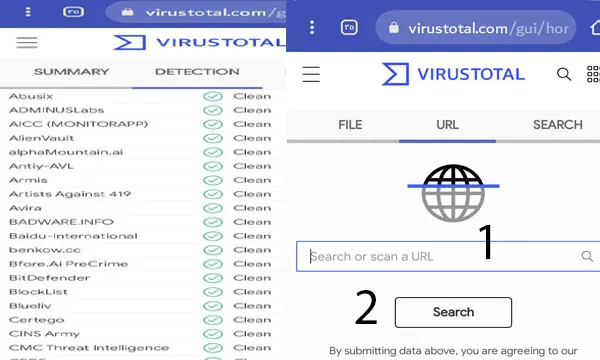
ستظهر أسماء جهات الفحص وبجوارها نتائج قد تختلف من جهة إلى أخرى ولتفسيرها اقرأ معنى التصنيف بدلاً من الاعتماد على لون النتيجة فقط:
- 🟢 Harmless: الجهة الفاحصة تصنف الرابط على أنه غير ضار.
- ⚪ Undetected: لا تقدم الجهة الفاحصة حكماً على الرابط وهذه النتيجة لا تعني اعتماد سلامته.
- 🟠 Suspicious: ترى الجهة الفاحصة أن الرابط يثير الاشتباه.
- 🔴 Malicious: تصنف الجهة الفاحصة الرابط على أنه ضار.
نتيجة الفحص تصف ما رصدته الأدوات في التحليل المعروض وقد تتغير الصفحة أو تظهر تهديدات لم تكتشفها تلك الأدوات كما أن غياب التحذيرات لا يثبت صدق إعلان وظيفة أو فرصة هجرة لذلك يبقى التحقق من الجهة نفسها ضرورياً.
🔒 لا ترسل روابطك الخاصة للفحص العام
تجنب إرسال روابط إعادة تعيين كلمات المرور أو الدعوات الخاصة أو الروابط التي تتضمن رموز دخول وبيانات شخصية إلى خدمات الفحص العامة واستخدم عنوان الموقع العام عند إمكان ذلك.
عادات بسيطة لتصفح أكثر أماناً
- 🛡️ حافظ على تحديث المتصفح ونظام الجهاز متى كانت التحديثات متاحة.
- 🚫 لا تتجاوز تحذيرات المتصفح من البرامج الضارة أو التصيد وهو خداعك بصفحة أو رسالة تنتحل جهة معروفة لسرقة بياناتك.
- 🔐 بداية العنوان بـ HTTPS تعني أن الاتصال بالموقع مشفر لحماية البيانات أثناء انتقالها لكنها لا تثبت أن صاحب الموقع صادق أو أن التعامل معه مضمون.
- 📥 لا تنزل ملفاً أو تثبت تطبيقاً يطلبه إعلان مجهول بحجة إكمال التصفح أو استلام جائزة.
- 🔔 ارفض طلب الإشعارات أو الوصول إلى الكاميرا والموقع الجغرافي إذا لم تفهم سبب الحاجة إليه.
- 💳 ادخل إلى الخدمات الحساسة من التطبيق الرسمي أو عنوان محفوظ وتحقق من الجهة قبل إرسال مال أو مستندات.
أسئلة شائعة عن تصفح مواقع الويب
هل يجب استخدام كروم لتصفح المواقع؟
هل أحتاج إلى حساب جوجل لفتح المواقع؟
لماذا لا يظهر خيار ترجمة الصفحة؟
هل أول نتيجة في جوجل هي الأكثر موثوقية؟
هل التصفح المتخفي يجعلني مجهولاً تماماً؟
ماذا أفعل إذا لم يفتح رابط؟
هل نتيجة الفحص النظيفة تضمن سلامة الموقع؟
الخلاصة
لتطبيق ما تعلمته عن كيفية تصفح مواقع الويب افتح مقالة تحتاجها وجرب الانتقال بين أقسامها ثم البحث عن كلمة داخلها وحفظ رابطها للعودة إليه ومع تكرار هذه الخطوات ستصبح القوائم والروابط وخيارات الترجمة أكثر وضوحاً دون الحاجة إلى حفظ كل الأزرار مرة واحدة.
✨ شاركنا رأيك!
أي نقطة في هذا الدليل ترغب في معرفة المزيد عنها؟ شاركنا سؤالك في التعليقات وقيّم المقالة بالنجوم ⭐⭐⭐⭐⭐ إذا وجدت الدليل مفيداً.
تواصل مع فريق موقع اليماني.

المصادر والمراجع
🌐 البحث والترجمة واستخدام المتصفح
- مساعدة Chrome: البحث في الويب وداخل الصفحات
- مساعدة Chrome: ترجمة الصفحات على أندرويد
- مساعدة Chrome: الترجمة على الكمبيوتر
- مساعدة Chrome: إدارة علامات التبويب
🛡️ فهم نتائج فحص الروابط